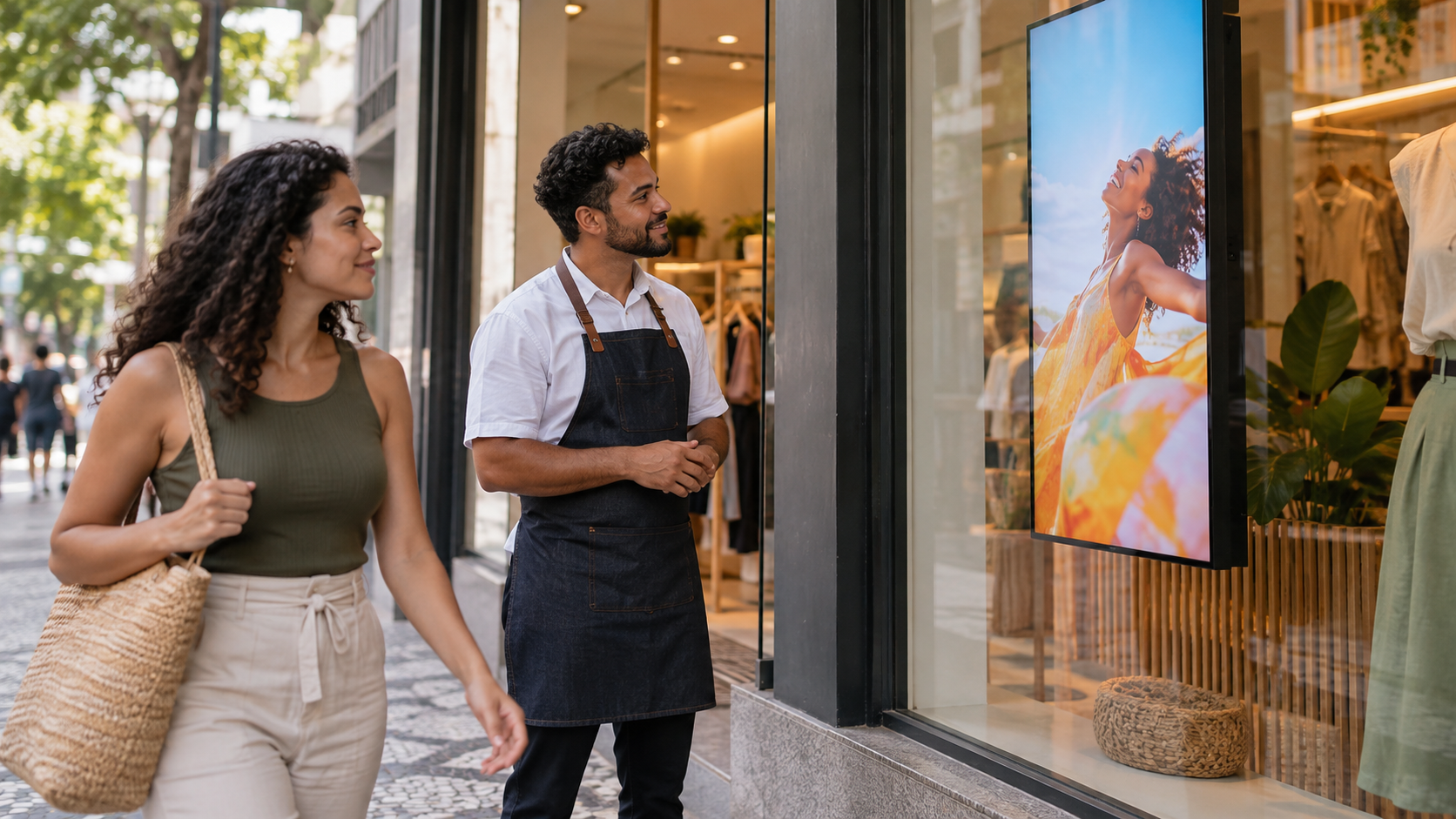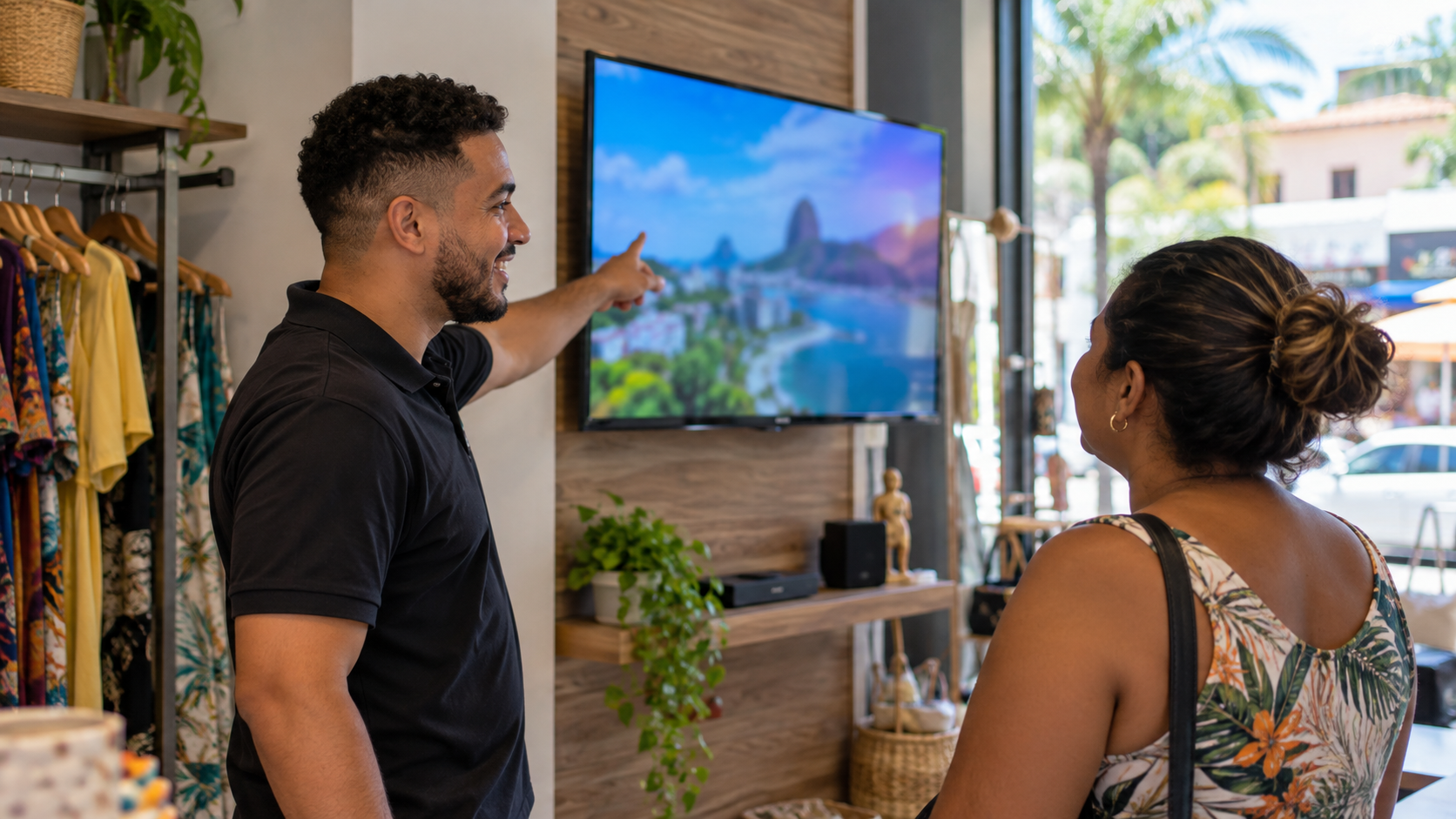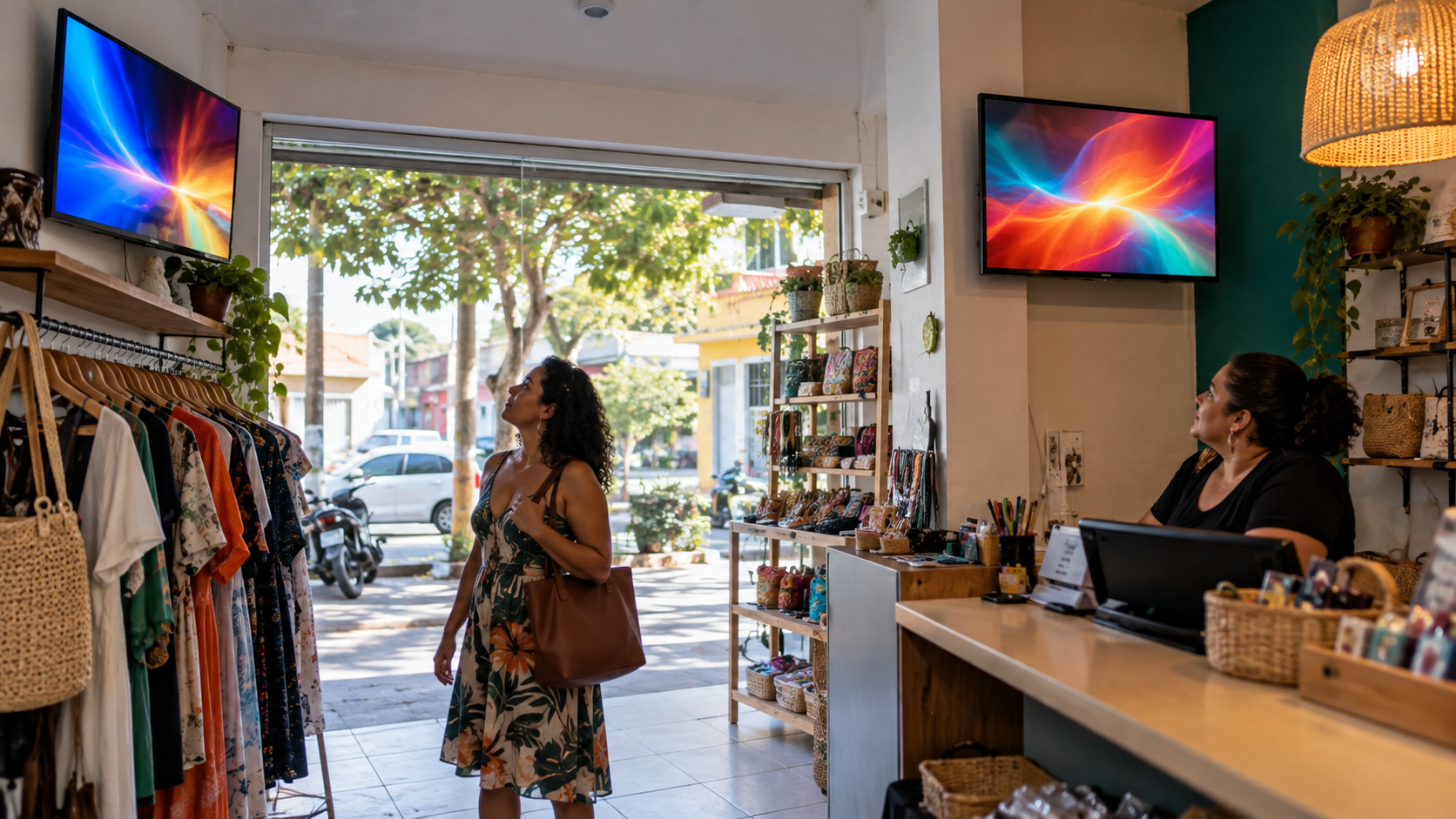
- Cada ponto da loja tem um público e um tempo de atenção diferentes, então a mesma mensagem nem sempre serve para todas as TVs.
- Antes de montar qualquer conteúdo, mapeie os ambientes e defina o que cada um precisa comunicar.
- Com uma playlist separada por TV, cada tela mostra o que faz sentido para o lugar onde está, e as trocas não exigem ir até o aparelho.
Neste artigo (8 partes)
Quem tem mais de uma TV na loja logo percebe que nem todo recado serve para todo lugar. A promoção de bebidas que chama atenção na entrada não diz nada para quem está parado na fila do caixa. Neste artigo, você vai ver como separar as mensagens por ambiente e como fazer cada TV mostrar o conteúdo que lhe cabe.
Por que a mesma TV para todos não funciona
Cada ponto da loja recebe um tipo de pessoa, com um interesse e um tempo de atenção diferentes. Pensar nisso antes de escolher o que vai na tela evita que o conteúdo passe despercebido.
- Entrada: quem acabou de chegar quer saber o que está em oferta hoje. A mensagem precisa ser curta, com um destaque bem visível.
- Caixa: quem espera costuma ter mais tempo para ler. Serve bem para avisos, preços de itens do dia a dia e lembretes de última hora.
- Setor ou gôndola: quem está procurando um produto já tem uma intenção. Aqui funcionam bem o produto em destaque, o combo e o preço claro.
- Recepção ou sala de espera: a pessoa passa um tempo sentada. Pode receber mensagens institucionais, horários, avisos e fotos da marca.
Quando todas as telas repetem a mesma coisa, a loja perde a chance de falar com cada público. E quando o conteúdo está errado para o lugar, a TV vira um enfeite.
Comece pelo mapa da loja
Antes de abrir qualquer ferramenta, faça um levantamento simples. Ele leva poucos minutos e organiza todo o resto.
- Liste todos os pontos onde há uma TV ou onde você pretende colocar uma.
- Para cada ponto, pergunte: quem vê essa tela? Quanto tempo a pessoa fica ali? O que ela precisa saber ou fazer depois de olhar?
- Escolha de duas a três mensagens para cada lugar. Mais do que isso costuma diluir a atenção.
- Separe o que é geral, como a marca, o horário de funcionamento e o contato, do que é específico de um ambiente, como a oferta do setor de limpeza.
Esse mapa também ajuda a perceber repetições. Se três telas precisam mostrar a mesma promoção, talvez ela seja geral. Se só uma precisa de um aviso sobre troca de mercadoria, ele fica só ali.
Se a TV ainda é trocada por pen drive
Sem ferramenta própria, a forma mais simples é manter uma pasta de conteúdos para cada ambiente, com nomes que deixem claro onde cada arquivo vai. Ao revisar as ofertas, você atualiza cada pasta e leva o pen drive até a TV correspondente.
Esse caminho funciona para lojas pequenas com pouca mudança, mas tem um custo. Cada alteração exige alguém indo até o aparelho, e promoções com data de fim precisam ser lembradas na mão, porque ninguém avisa quando a oferta venceu. Quanto mais telas e mais mudanças, mais essa rotina pesa.
Como o TV VIP entrega uma playlist para cada TV
No TV VIP, o conteúdo fica no painel no navegador, em https://tv.vipte.co. Cada TV recebe a sua própria playlist, então a da entrada pode passar um conjunto de cartões enquanto a do caixa passa outro.
Na prática, a TV toca o conteúdo de duas formas: pelo app TVVIP no Amazon Fire TV Stick, que está na loja da Amazon, ou numa TV Box Android que a nossa equipe prepara para abrir o TVVIP sozinha ao ligar. Para conectar uma TV nova, o app mostra um código na tela e você digita esse código no painel. A partir daí, a TV passa a receber a playlist escolhida para ela.
Quando você troca um conteúdo no painel, a TV atualiza sozinha em poucos segundos. O painel também mostra quais TVs estão online e tem a opção de atualizar uma TV na hora, o que ajuda a conferir se a mudança chegou.
Montando o conteúdo de cada ambiente
Os cartões animados já vêm prontos para montar no painel e usam a logo e as cores da sua empresa. Você escolhe o estilo, como moderno, elegante, ofertão, divertido ou natural, e combina o tipo de cartão com o ambiente.
Entrada
Use o cartão de oferta com preço de e por e um selo. Ele traz a informação principal sem precisar de texto longo. Uma chamada animada só de texto também funciona para anunciar que a loja tem novidades.
Caixa
A tabela de preços ajuda a responder perguntas que surgem na fila. Um aviso sobre troca, horário de funcionamento ou formas de pagamento também cabe bem aqui. Se a sua loja usa um QR code para levar o cliente a uma página ou pesquisa que já existe, o cartão de QR code resolve essa parte.
Setor
O produto em destaque mostra o item com mais força. O combo sugere uma compra a mais. O mosaico de fotos é bom para apresentar uma linha de produtos do setor de uma vez.
Recepção
Aqui funcionam os avisos e o mosaico de fotos da marca. Para quem espera, a TV pode mostrar o relógio e a data na tela, o que ajuda a manter a informação útil para quem aguarda.
Se a equipe não tem tempo para escrever textos, a opção de gerar com IA ajuda: você informa o produto e o preço, e a IA escreve o texto do cartão. O nome e o preço saem exatamente como você digitou, então a conferência continua sendo sua.
Ajustes que fazem diferença no dia a dia
- Ordem da playlist: pode ser fixa, aleatória ou alternando grupos de conteúdo. Para o caixa, a ordem fixa costuma ser a mais previsível.
- Promoção com data de fim: ela sai da TV sozinha quando vence. Você não precisa lembrar de retirar a oferta.
- Som: a playlist pode ter uma rádio de fundo e o som dos vídeos pode ser ligado ou desligado. Na recepção, um som baixo pode ser agradável; no caixa, o silêncio costuma ser melhor.
- Posição da TV: ela pode ficar deitada ou em pé. Na vertical, os cartões se reorganizam para a tela.
- Vídeos: você envia o arquivo e o sistema converte para tocar na TV. Fotos também são ajustadas na hora do envio.
Vale saber o limite: o sistema não programa horário de exibição por dia ou hora. A playlist roda em loop, e o controle do que sai da tela fica com a data de fim das promoções e com a escolha do conteúdo de cada playlist.
Quem pode mexer no conteúdo
Várias pessoas da empresa podem acessar o painel, sempre por convite, com papel de operador ou de gerente. Assim, quem atualiza as ofertas do dia não precisa ter o mesmo acesso de quem decide o que passa em cada ambiente. O login pode ser feito com Google ou com e-mail e senha.
Por onde começar
Não é preciso montar tudo de uma vez. Escolha a TV que tem mais movimento, defina as duas ou três mensagens dela e veja como o público reage. Depois, repita o processo nos outros ambientes. Se quiser entender qual combinação de telas faz sentido para a sua loja, fale com a nossa equipe pelo WhatsApp: os planos são mensais e levam em conta o número de telas.
Perguntas frequentes
Dá para ter conteúdo diferente em cada TV da mesma loja?
Sim. O ideal é separar as mensagens por ambiente, como entrada, caixa, setor e recepção, e fazer com que cada TV receba a sua própria sequência de conteúdos. Assim, cada tela fala com quem está naquele ponto.
Preciso saber fazer arte para montar o conteúdo de cada TV?
Não é necessário. Existem modelos de cartões prontos que podem ser montados com a logo e as cores da sua empresa. Você também pode usar a ajuda da IA para escrever o texto, mantendo o nome e o preço exatamente como foram digitados.
Como trocar o conteúdo de uma TV sem ir até o aparelho?
Basta alterar a playlist no painel. A TV recebe a atualização sozinha, em poucos segundos, e o painel mostra quais TVs estão online. Também é possível atualizar uma TV na hora, se precisar.
A TV pode mostrar uma promoção só durante alguns dias?
Sim, desde que a promoção tenha uma data de fim. Quando ela vence, sai da TV sozinha. O sistema, porém, não programa horários de exibição por dia ou hora, pois a playlist roda em loop.